Analytics
Dashboard
Guia de Uso – Página “Dashboard” do Portal
1. Acessar a Página Dasboard

2. Selecionar o Cliente
-
No campo Cliente, clique no menu suspenso.
-
Escolha o cliente desejado (ex.: Cromiwaf).
-
Isso atualizará todos os dados e gráficos para o cliente selecionado.
3. Filtrar por URL
-
No campo URL, selecione a URL que deseja analisar.
-
Caso não selecione nenhuma, os dados exibidos serão de todas as URLs do cliente.
4. Aplicar Filtros Adicionais
-
Support ID – Caso possua um identificador de suporte específico, insira aqui para buscar informações relacionadas.
-
Ação – Escolha o tipo de ação registrada (ex.: bloqueio, alerta).
-
Tipo de Ataque – Filtre os resultados por categoria de ataque (ex.: HTTP Parser Attack).
-
Data – Defina o período que deseja consultar clicando no seletor de datas.

5. Interpretar as Métricas
-
Eventos – Total de ocorrências registradas.
-
Alertas – Ocorrências que exigem atenção, mas não foram bloqueadas.
-
Bloqueios – Ações de bloqueio realizadas pelo sistema.

6. Analisar os Gráficos
-
Eventos por tipo de ataque – Mostra a distribuição percentual dos ataques detectados.
-
Volume de requisições por país – Indica, no mapa, de onde vêm as requisições.
-
Evento vs Tempo – Exibe, em gráfico de linha, a evolução de alertas e bloqueios ao longo do tempo.
-
Assinaturas de Ataque – Lista detalhada das assinaturas e vulnerabilidades detectadas.
-
Throughput diário – Quantidade de tráfego processado no dia, com detalhamento por hora.
-
Throughput consolidado – Total de tráfego processado no período.


Análise de Logs
Guia de Uso – Análise de Logs
1. Acessando a tela
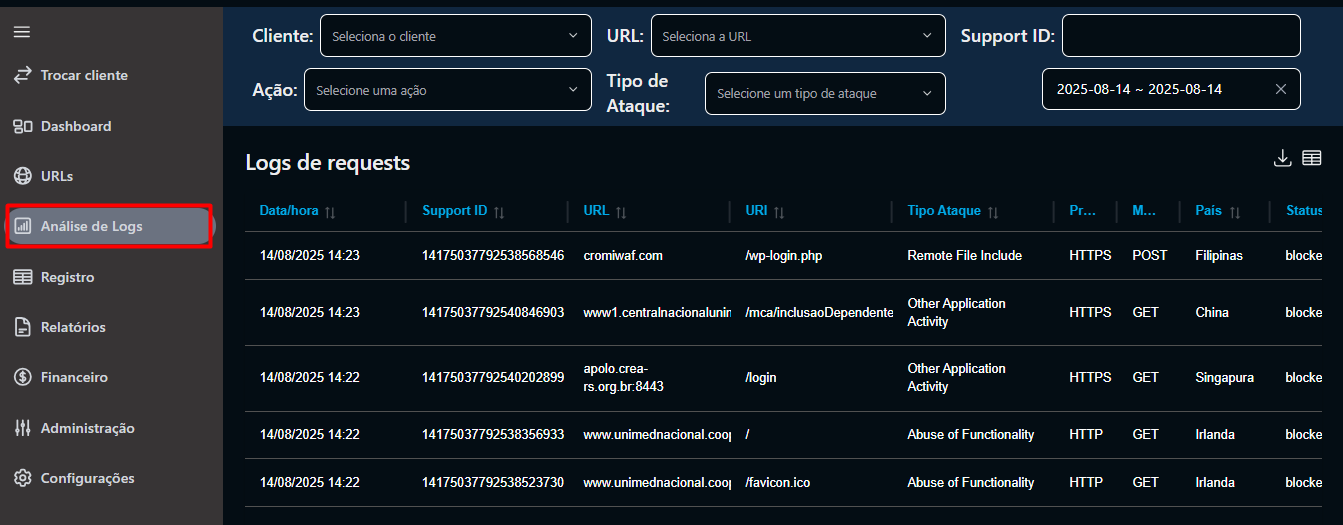
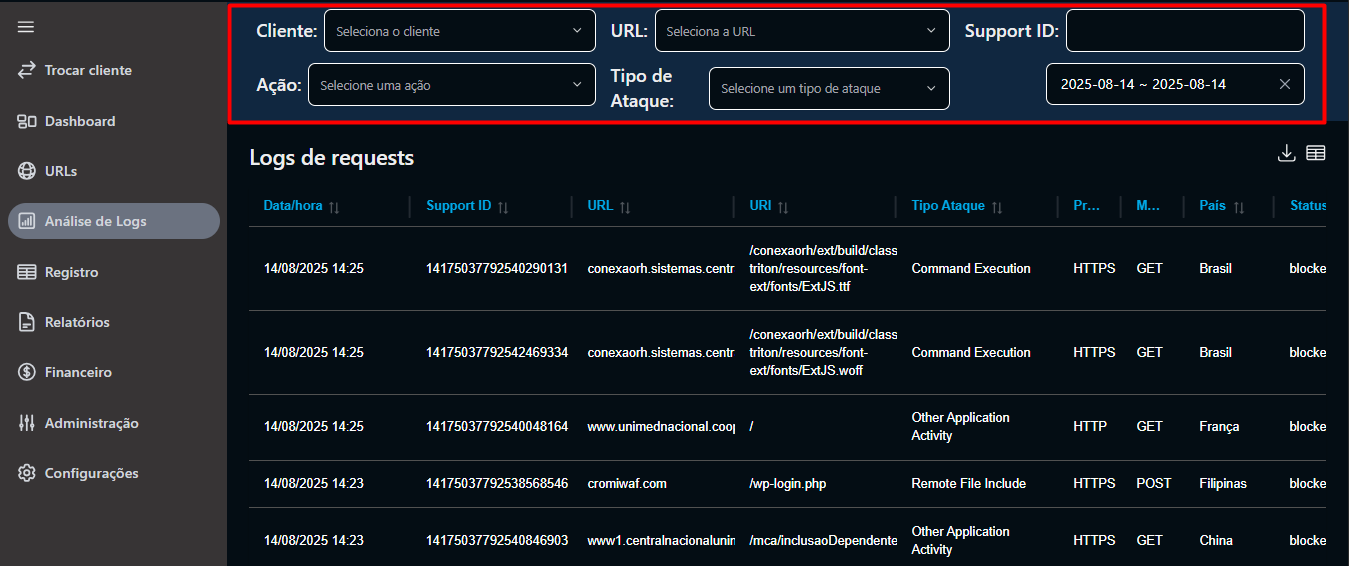
2. Utilizando os filtros de busca
Na parte superior, você pode filtrar os registros por:
-
Cliente – Selecione o cliente desejado.
-
URL – Escolha a URL associada.
-
Support ID – Informe o identificador único da requisição.
-
Ação – Escolha o tipo de ação executada.
-
Tipo de Ataque – Selecione o tipo de ataque (se aplicável).
-
Período – Selecione a data ou intervalo de datas.
3. Interpretando a tabela de logs
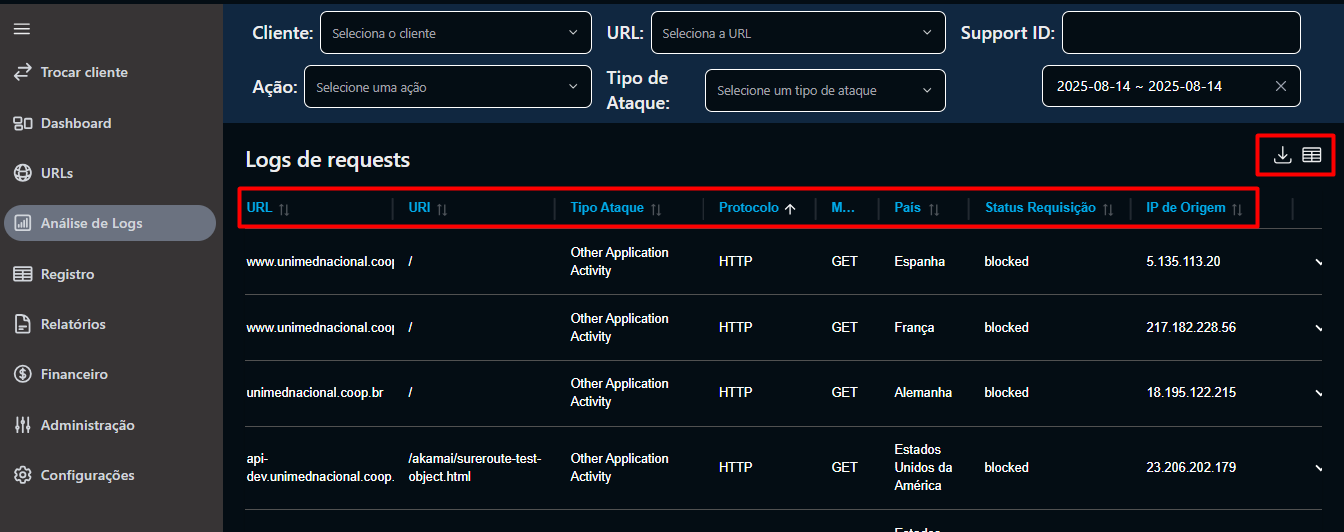
A tabela apresenta as seguintes colunas:
-
Data/hora – Momento em que a requisição foi registrada.
-
Support ID – Identificador único da requisição.
-
URL – Domínio ou aplicação acessada.
-
URI – Caminho ou recurso solicitado.
-
Tipo de Ataque – Classificação do ataque detectado.
-
Protocolo – Ex.: HTTPS.
-
Método – Método HTTP utilizado (GET, POST, etc.).
-
País – Localização de origem do acesso.
-
Status – Resultado da ação (bloqueado, alerta).
- IP de Origem: IP de onde foi feita a requisição.
-
Funções extras na tabela:
-
Ícones de seta para cima/baixo nas colunas → permitem ordenar os registros.
-
Botão exportar/download (canto superior direito) → exporta os logs.
-
Botão visualização de lista/tabela (ao lado do exportar) → altera o layout da exibição.
-
4. Paginação e quantidade de registros
-
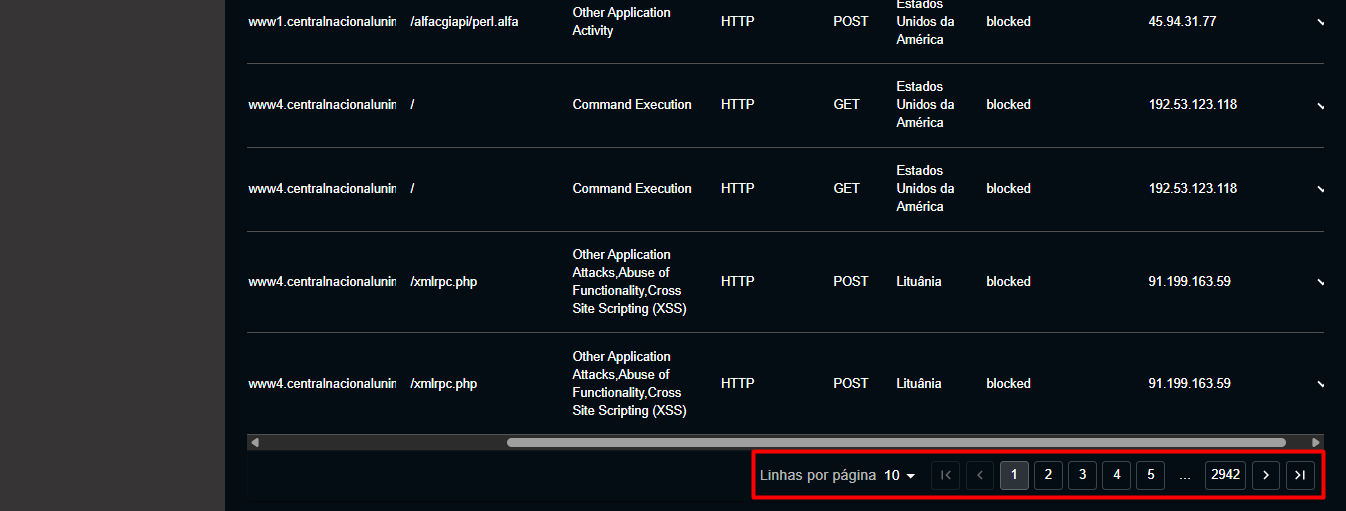
Na parte inferior, é possível:
-
Escolher a quantidade de linhas por página (ex.: 10, 25, 50…).
-
Navegar pelas páginas usando os botões numéricos ou de avanço/retrocesso rápido.
-
5. Exemplo de uso
-
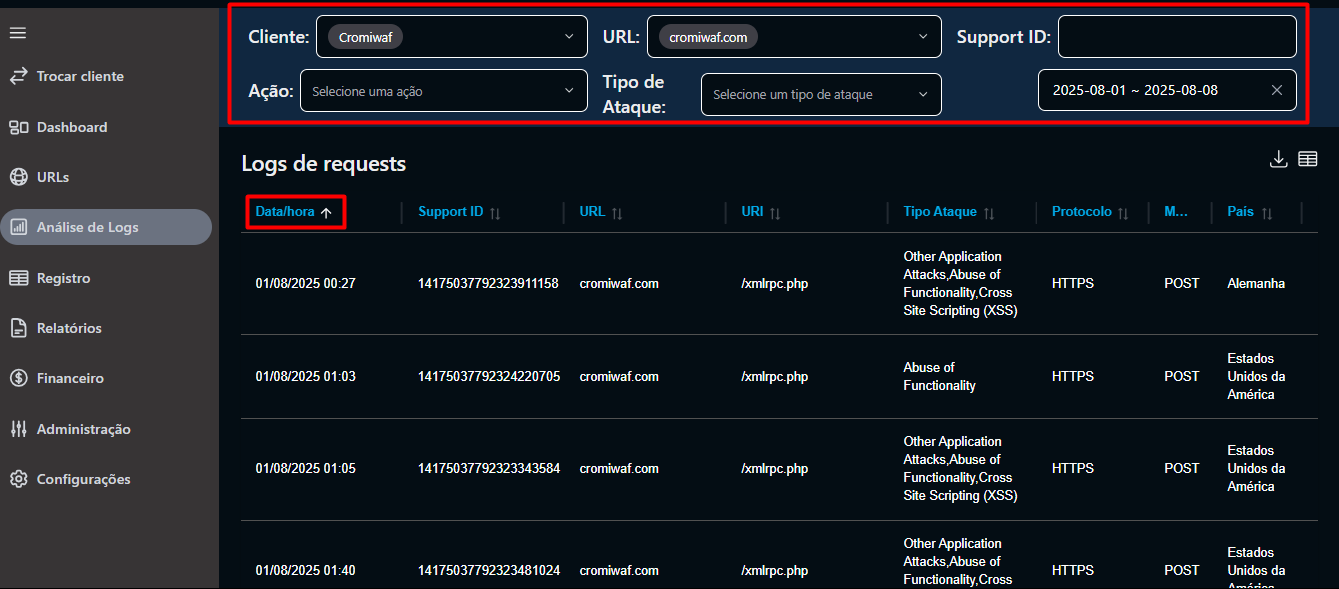
Escolha o cliente "Exemplo".
-
Selecione a URL "exemplo.com".
-
Defina o período 01/08/2025 a 14/08/2025.
-
Analise os resultados na tabela, ordenando pela coluna Data/hora para ver os eventos mais recentes.
Relatórios
Guia de Uso – Análise de Logs
1. Acessar e definir o escopo
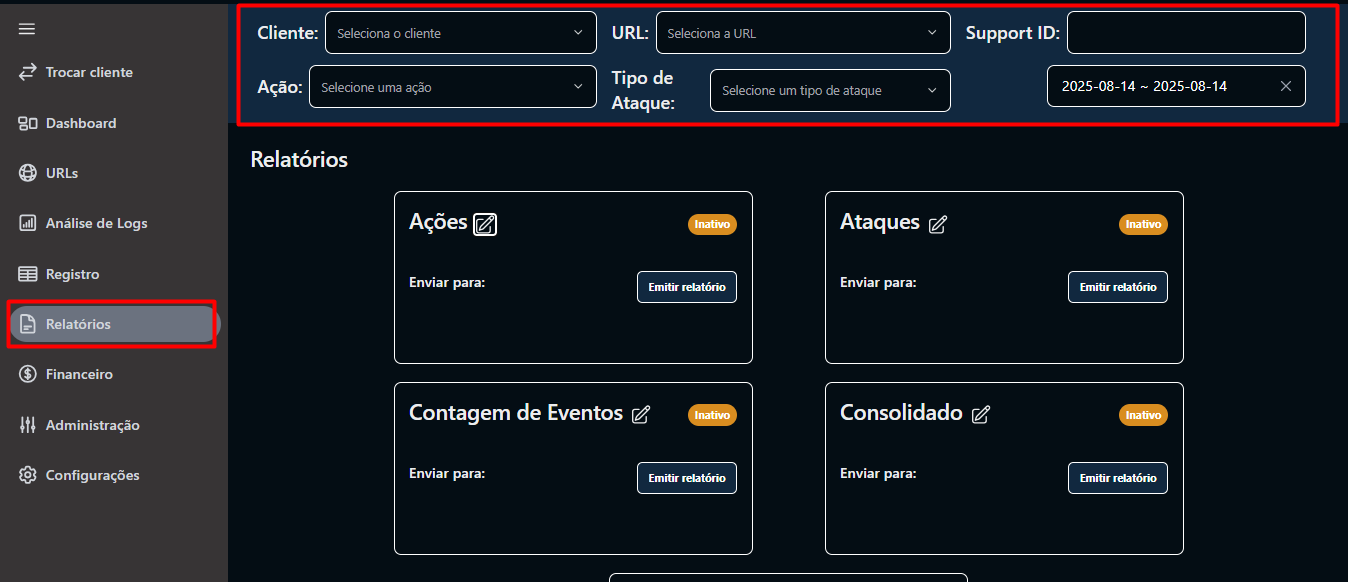
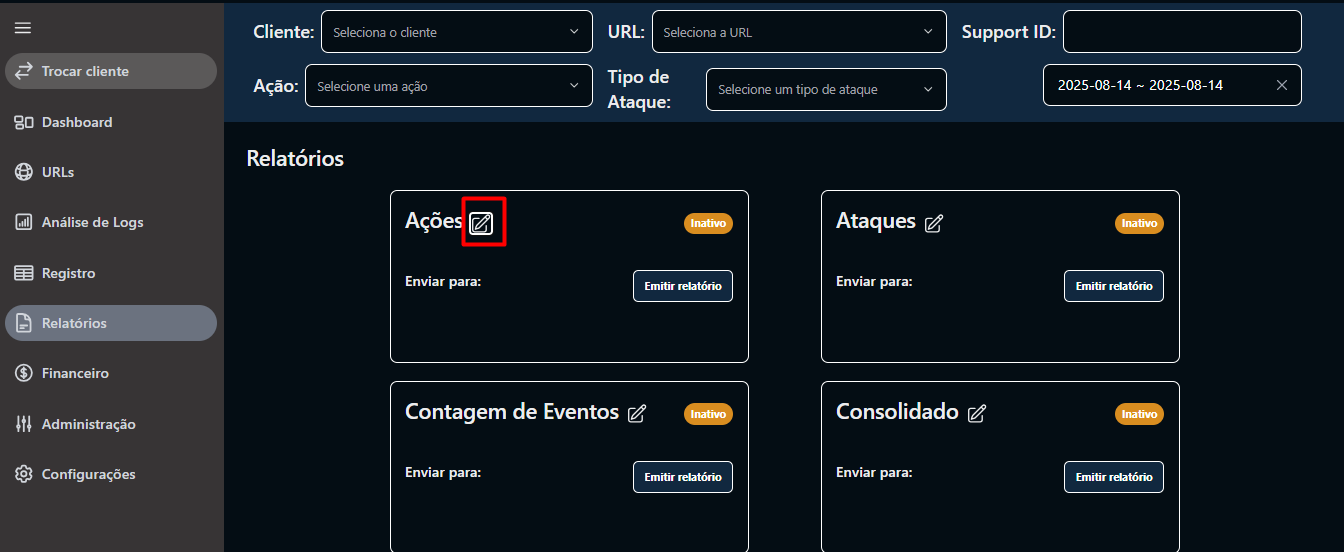
2. Entender os cards de relatório
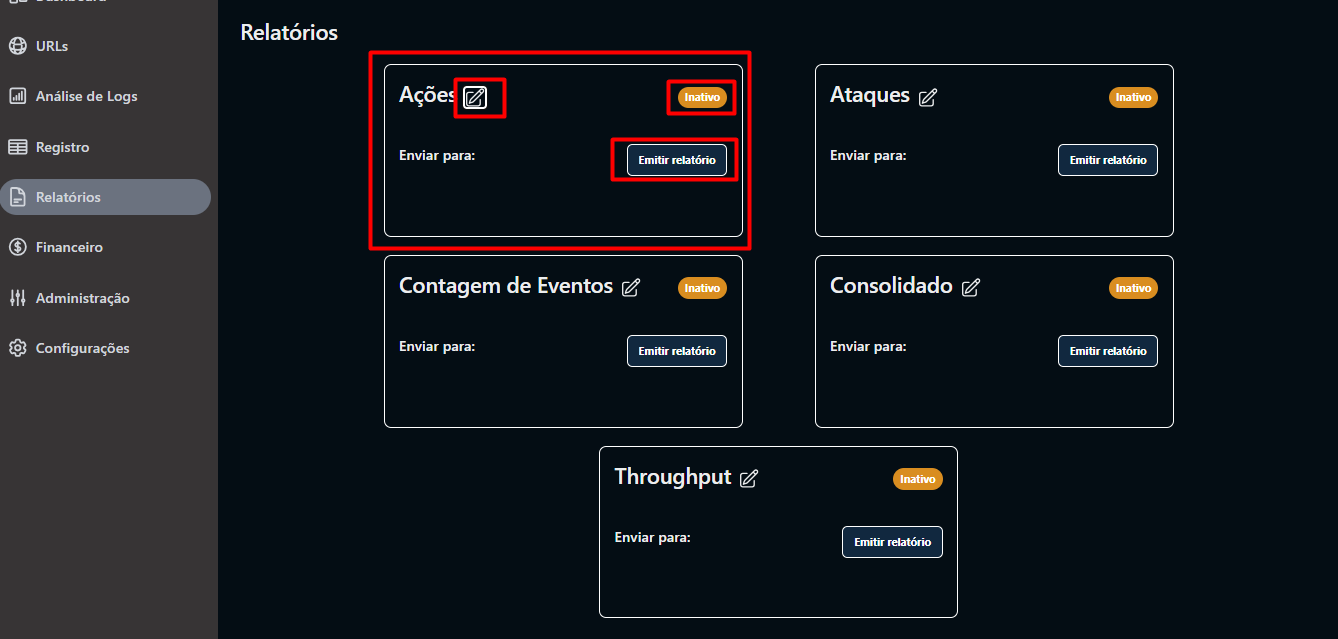
Cada card mostra um tipo de relatório e tem dois elementos:
-
Ícone de lápis (ao lado do título): abre a configuração de envio daquele relatório.
-
Emitir relatório: gera o relatório usando os filtros do topo.
Tipos:
-
Ações: visão por ação (bloqueado/permitido), tendências e volumes.
-
Ataques: categorias de ataque, origens e alvos.
-
Contagem de Eventos: totais por período/tipo, útil para métricas.
-
Consolidado: resumo geral (top países, métodos, URIs, etc.).
-
Throughput: volume de tráfego processado.
O selo Inativo/Ativo indica se há envio configurado (ex.: por e-mail) para esse relatório.
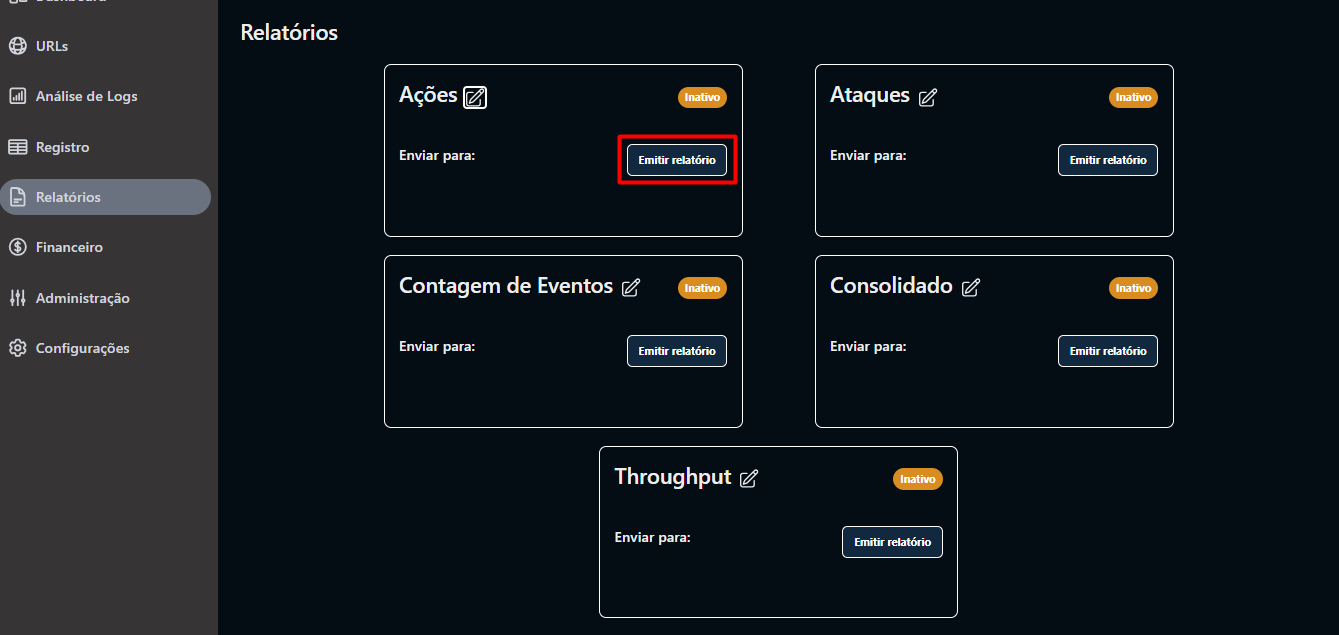
3. Como emitir um relatório imediatamente
-
Ajuste os filtros do topo.
-
No card desejado (ex.: Ações), clique em Emitir relatório.
-
O sistema gera o relatório com base no escopo definido, ele é baixado localmente ou enviado aos destinatários configurados para aquele relatório.
4. Como configurar envio
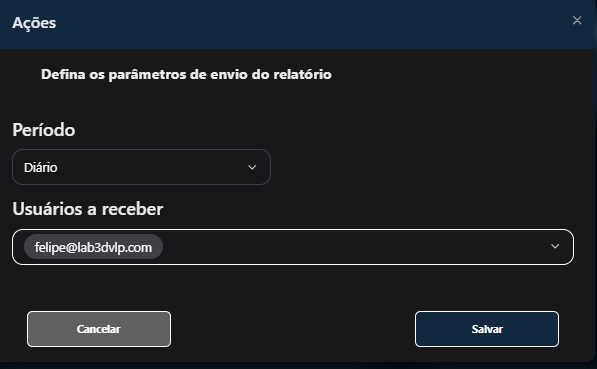
Clique no lápis do card (ex.: Ações) para abrir a janela “Defina os parâmetros de envio do relatório”:
-
Período: escolha a periodicidade/recorte para o envio (ex.: diário, semanal, mensal ou outro conjunto de opções disponível).
-
Usuários a receber: selecione quem receberá o relatório.
-
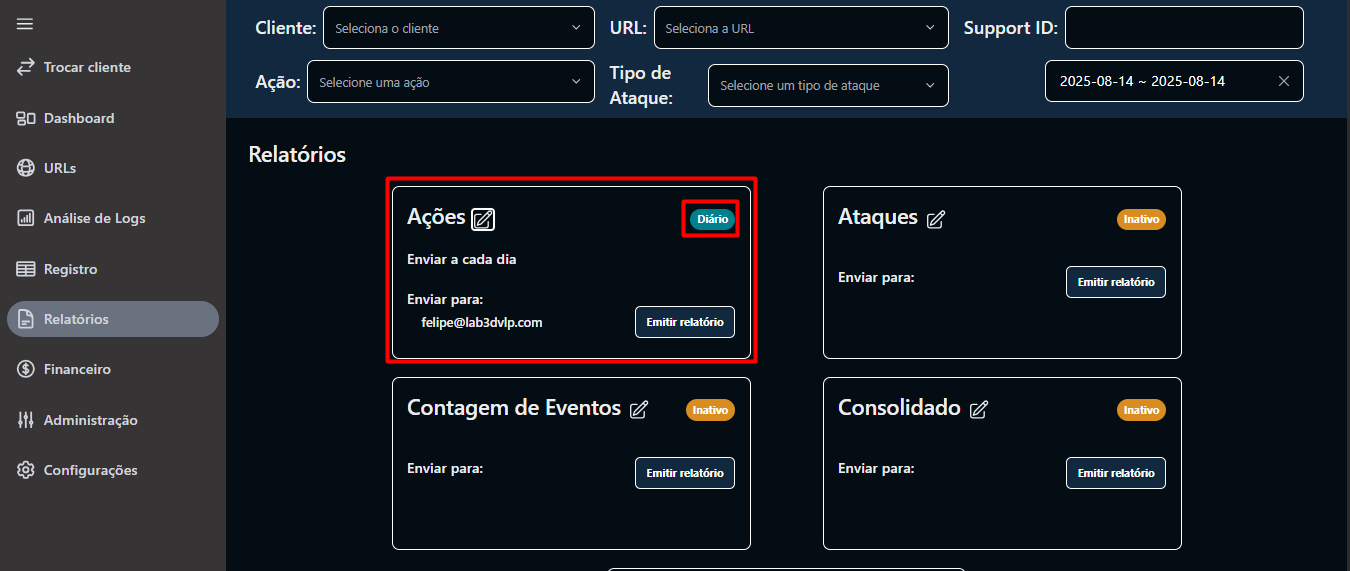
Salvar.
-
O card passa a exibir Ativo.
-
A linha “Enviar para:” mostra os destinatários configurados.
-
A partir de agora, ao Emitir relatório, além de gerar, ele também envia para esses usuários (se houver agendamento no back-end, o envio automático seguirá a periodicidade escolhida).
-