Configurações
Configurações concentra todas as opções administrativas e de personalização do sistema.
Dentro dele, é possível gerenciar usuários, empresa, certificados e notificações, permitindo que cada organização configure o ambiente de acordo com suas necessidades.
Usuários
Guia de Uso – Página “Usuários” do Portal
1. Listar Usuários
-
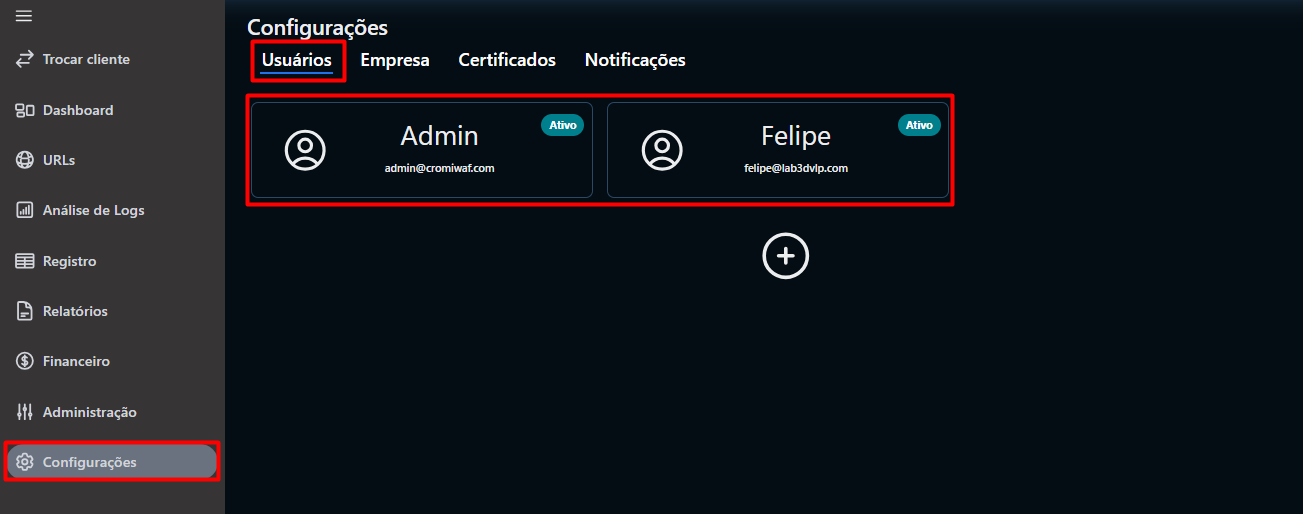
Acesse Configurações > Usuários.
-
Serão exibidos todos os usuários cadastrados, com nome, e-mail e status (Ativo/Inativo).
2. Visualizar Detalhes de um Usuário
-
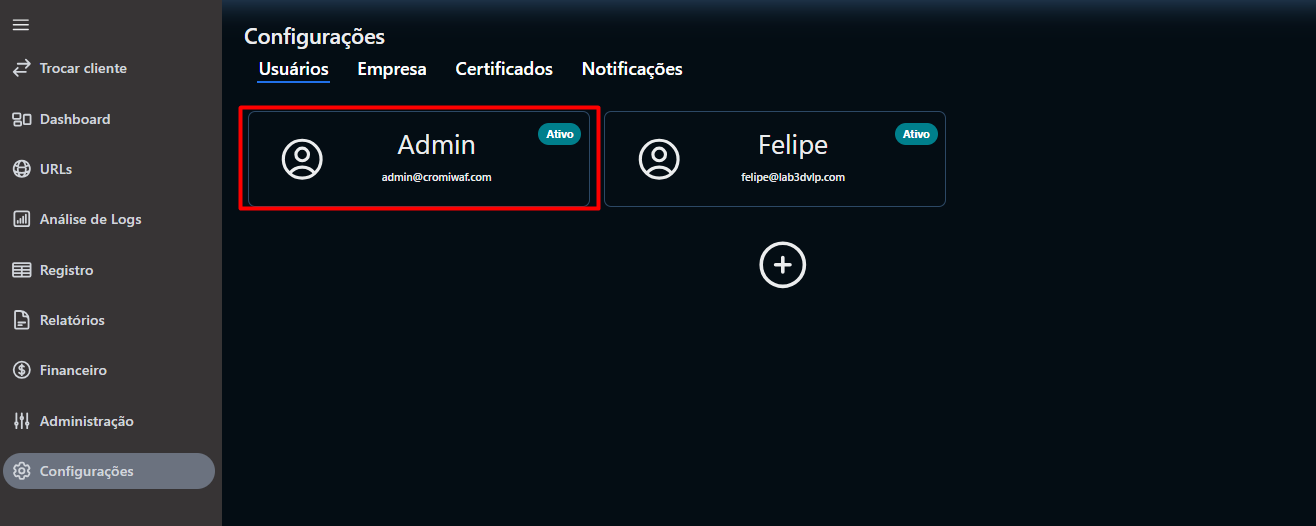
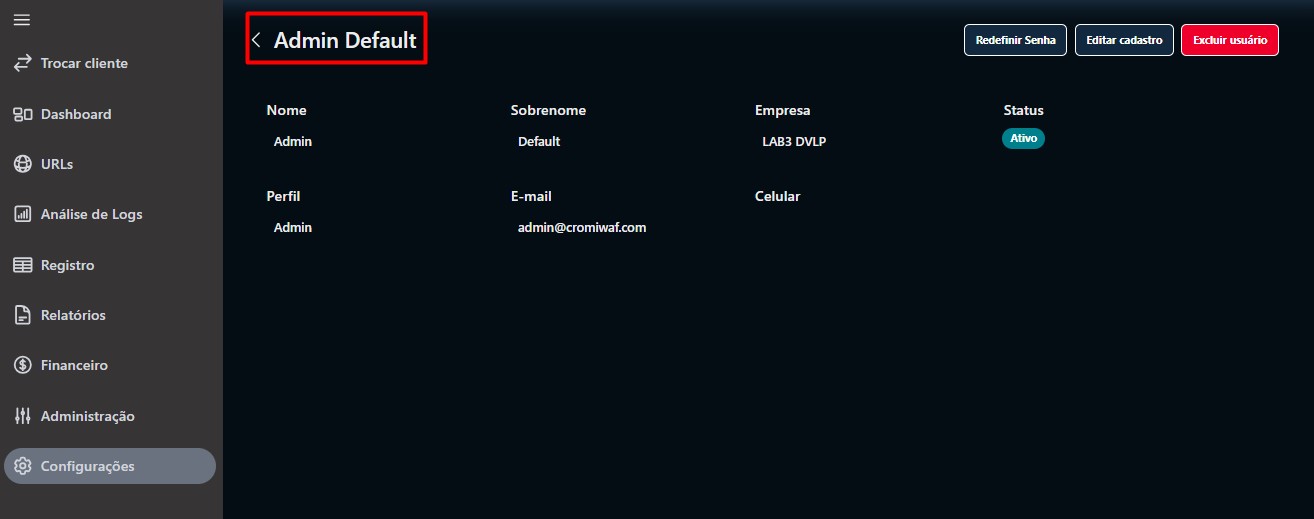
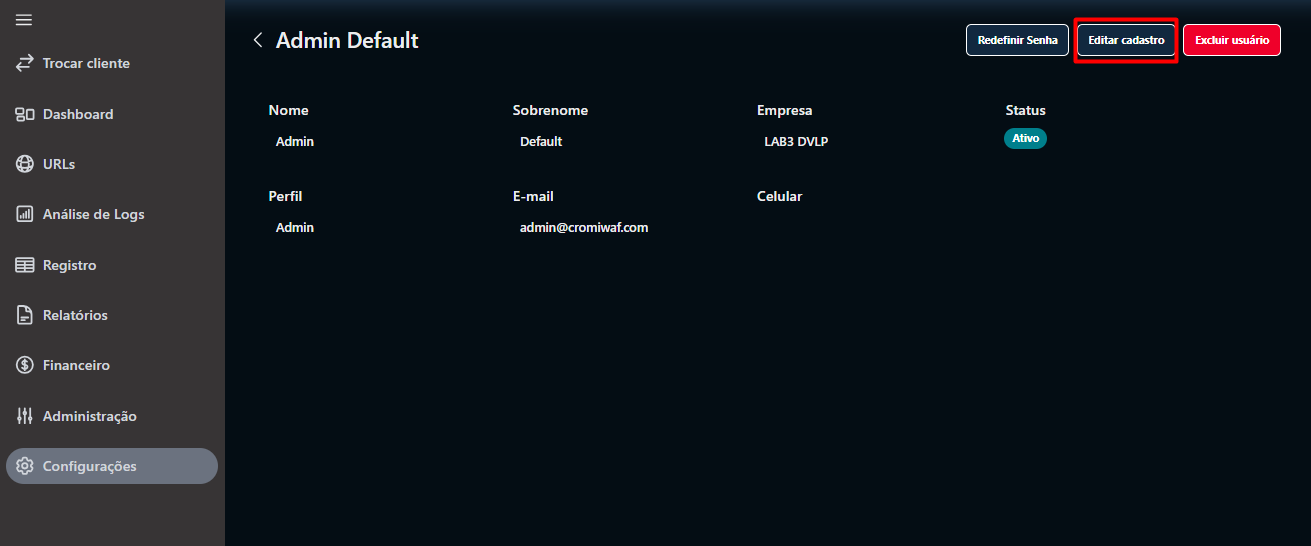
Clique em um usuário existente para ver as informações completas: Nome, Sobrenome, Empresa, Perfil, E-mail, Celular e Status.
3. Editar Usuário
-
Clique em Editar cadastro.
-
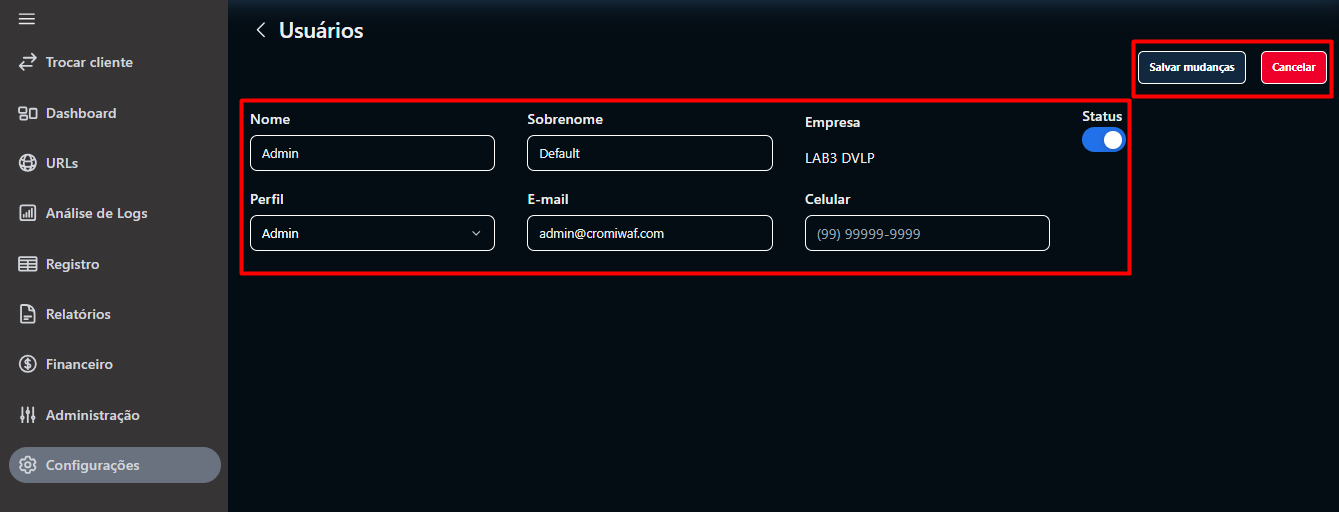
Altere os campos desejados (Nome, Sobrenome, Perfil, E-mail, Celular e Status).
-
Clique em Salvar mudanças para confirmar ou Cancelar para descartar.
4. Excluir Usuário
-
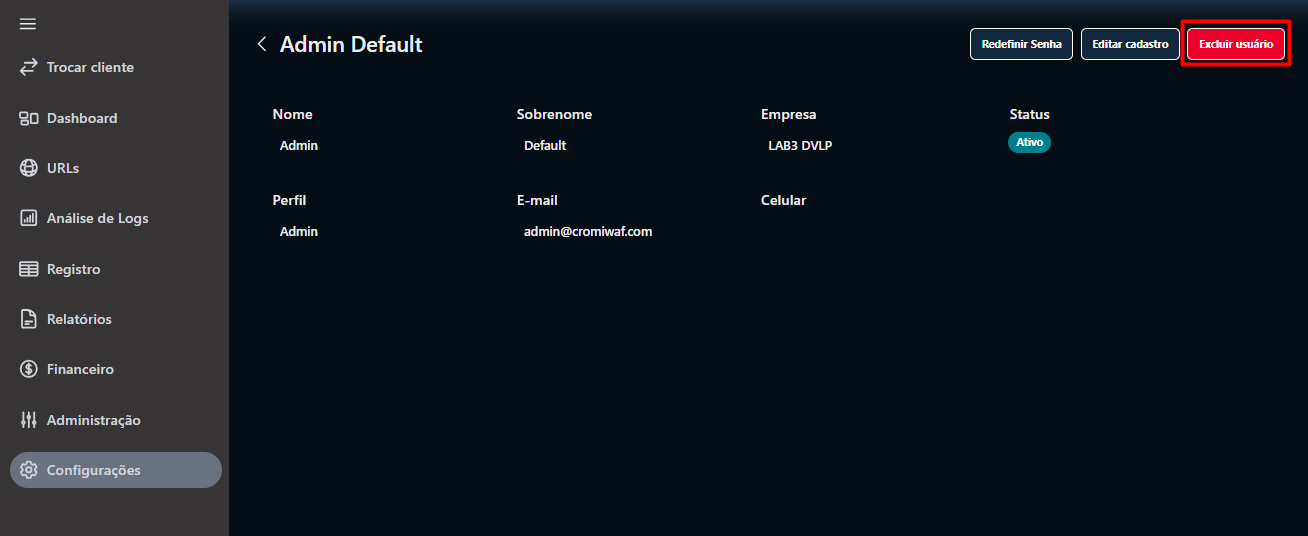
Clique em Excluir usuário.
-
Confirme a exclusão para remover o acesso ao sistema.
5. Adicionar Novo Usuário
-
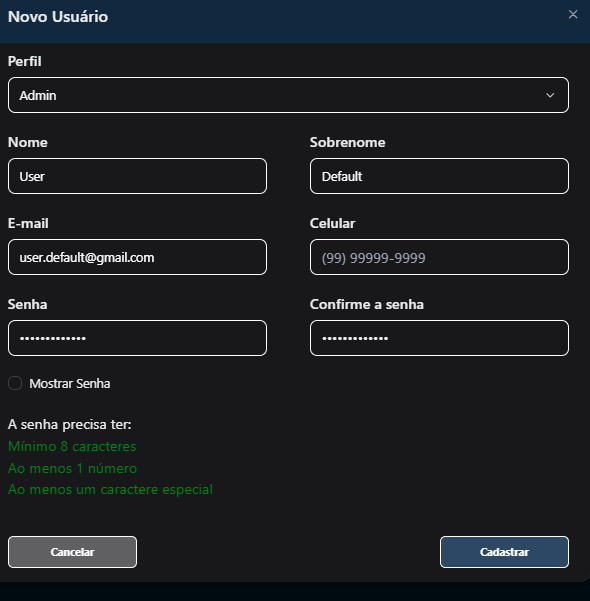
Acesse Configurações > Usuários e clique no botão "+" (Adicionar Usuário).
-
Preencha os seguintes campos obrigatórios:
-
Nome
-
Sobrenome
-
E-mail
-
Perfil (Admin ou Usuário)
-
Empresa (selecionada automaticamente)
-
Celular (opcional)
-
Status (Ativo ou Inativo)
-
-
Clique em Salvar para concluir o cadastro.
-
O novo usuário aparecerá na lista de usuários ativos.

Empresa
Guia de Uso – Página “Empresa” do Portal
1. Visualizar Configurações da Empresa
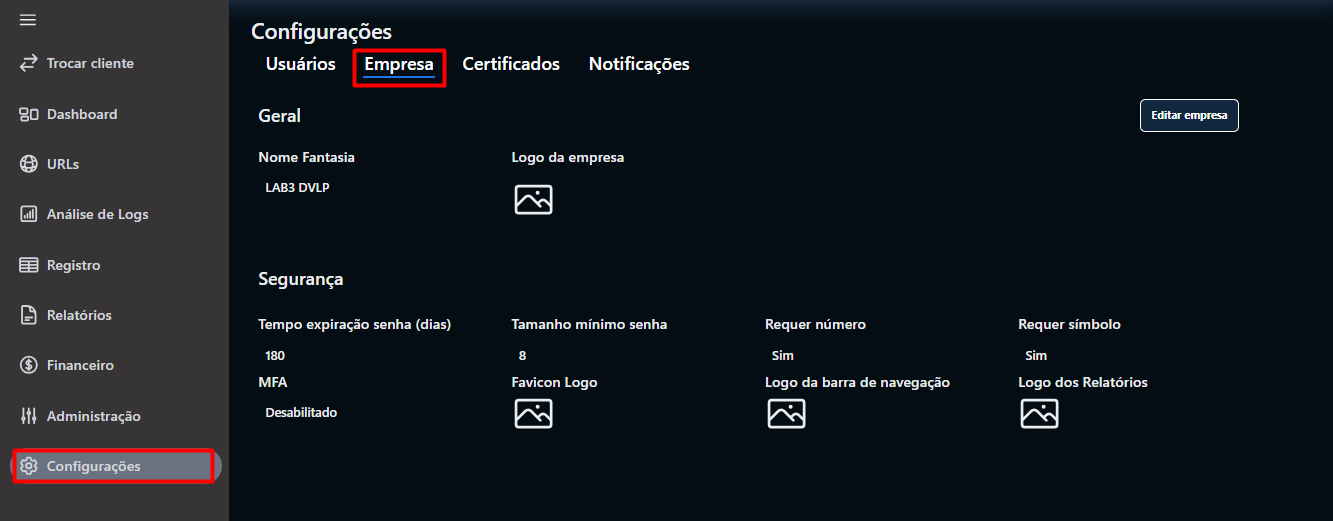
2. Editar Informações da Empresa
-
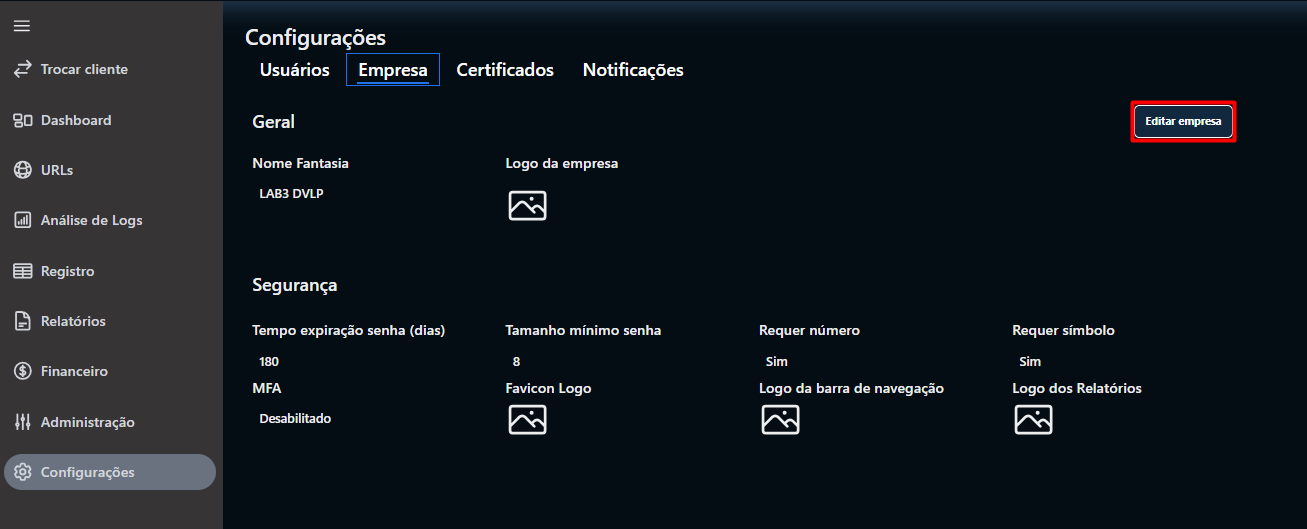
Na tela Empresa, clique em Editar empresa.
-
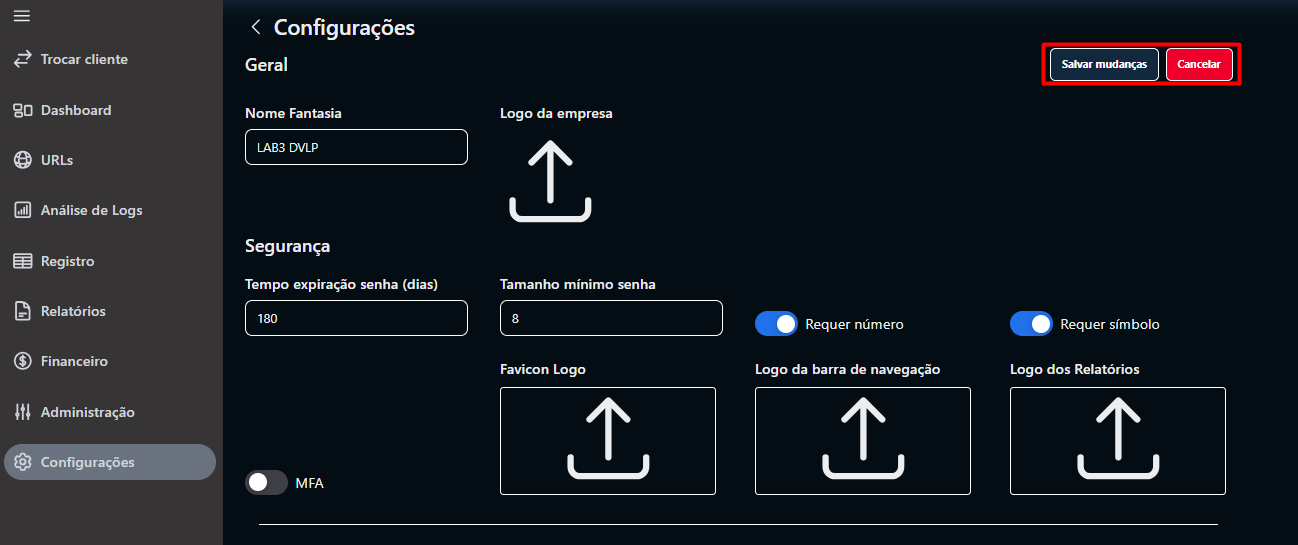
Os campos serão habilitados para edição:
-
Nome Fantasia (texto livre).
-
Logos: upload de imagens para personalização (empresa, barra de navegação, relatórios e favicon).
-
Segurança:
-
Tempo de expiração da senha (em dias)
-
Tamanho mínimo da senha
-
Requer número (ativar/desativar)
-
Requer símbolo (ativar/desativar)
-
MFA (ativar/desativar)
-
-
- Salvar ou Cancelar Alterações
- Após editar, clique em Salvar mudanças para aplicar as alterações.
- Caso não queira confirmar, clique em Cancelar para descartar.
Certificados
Guia de Uso – Página “Certificados” do Portal
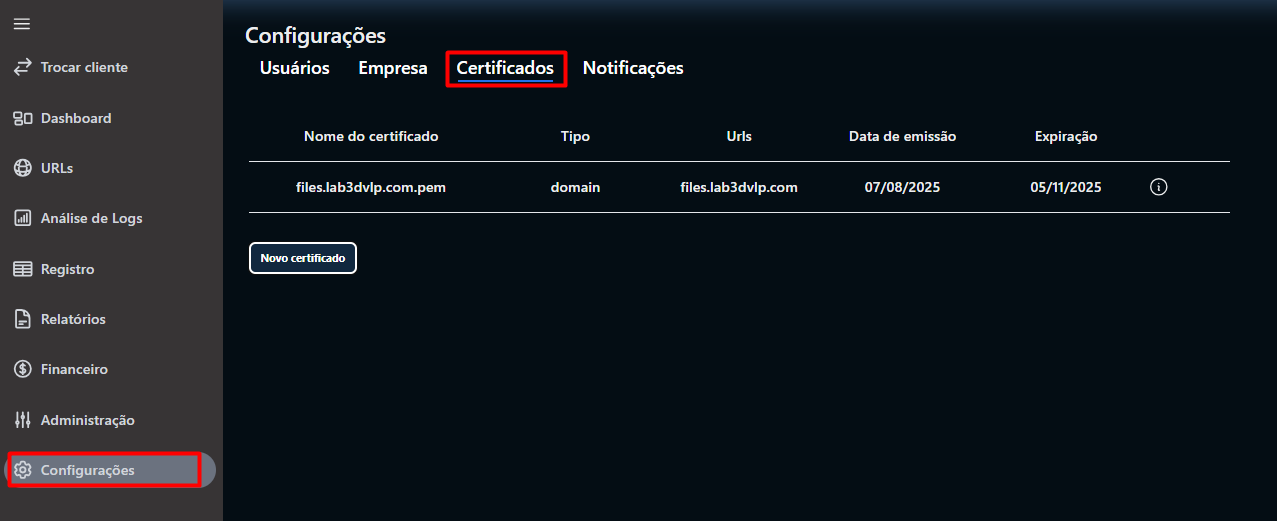
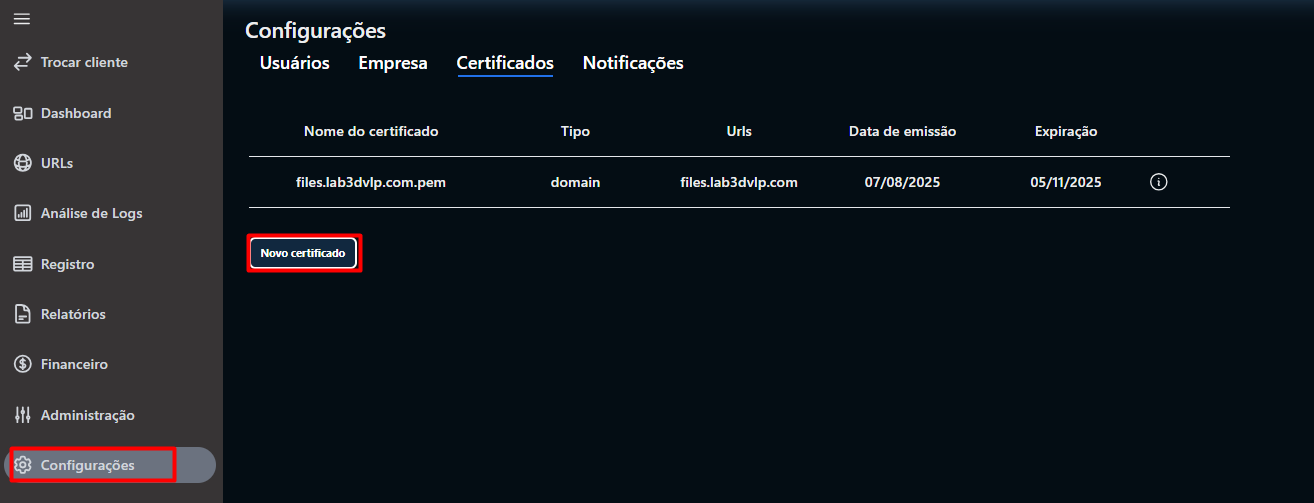
1. Visualizar Certificados Existentes
2. Adicionar um Novo Certificado
-
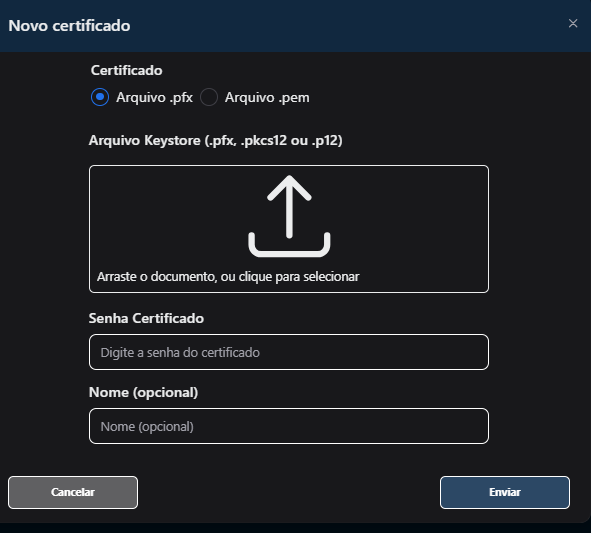
Clique no botão Novo certificado.
- Escolha o tipo de certificado que deseja cadastrar:
- Arquivo .pfx:
-
Clique em Arquivo .pfx.
-
Faça o upload do arquivo Keystore (.pfx, .pkcs12 ou .p12).
-
Informe a Senha do Certificado.
-
(Opcional) Preencha o campo Nome para identificação.
-
Clique em Enviar para concluir.
Escolha o tipo de certificado que deseja cadastrar:
-
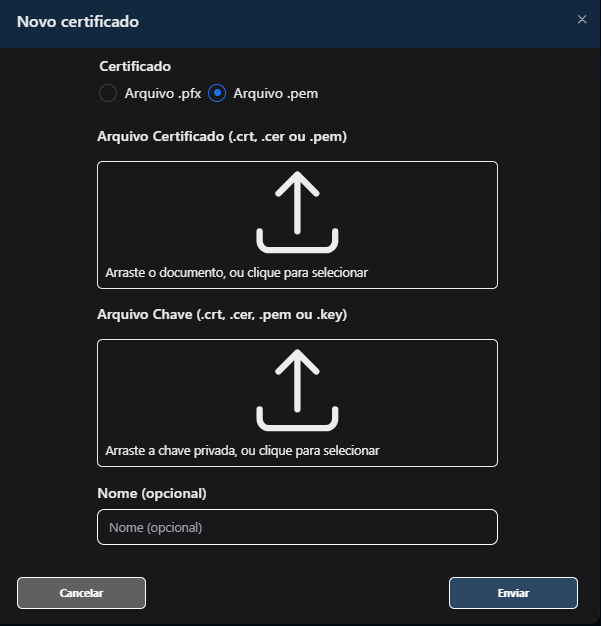
- Arquivo .pem:
-
Clique em Arquivo .pem.
-
Faça o upload do Arquivo Certificado (.crt, .cer ou .pem).
-
Faça o upload do Arquivo Chave (.crt, .cer, .pem ou .key).
-
(Opcional) Preencha o campo Nome para identificação.
-
Clique em Enviar para concluir.
-
- Arquivo .pfx:
Notificações
Guia de Uso – Página “Notificações” do Portal
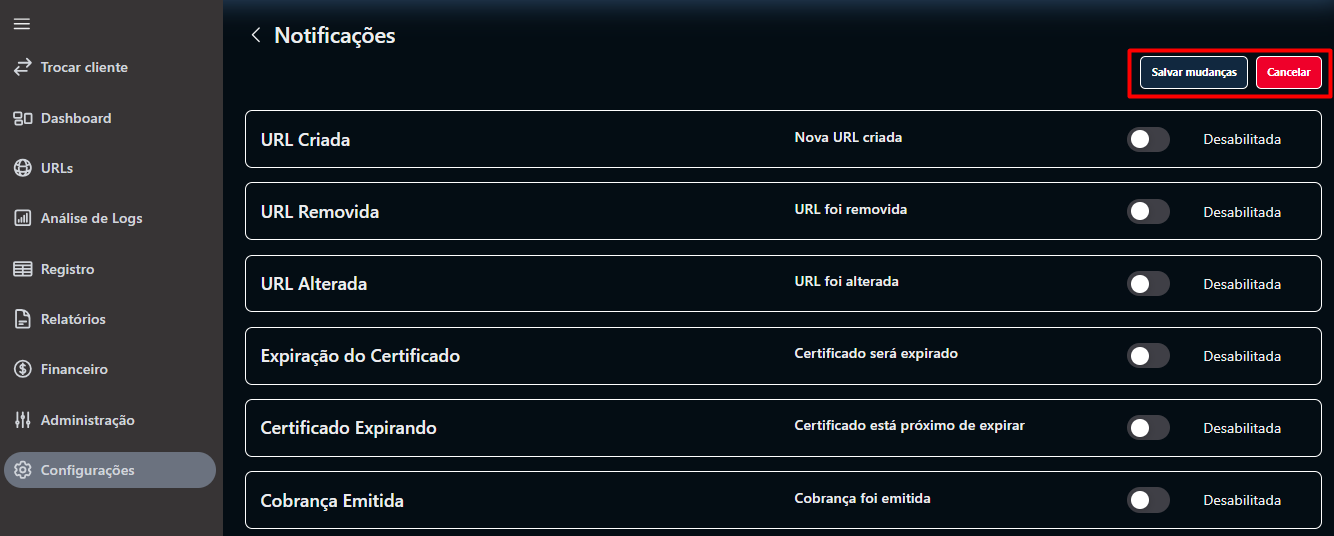
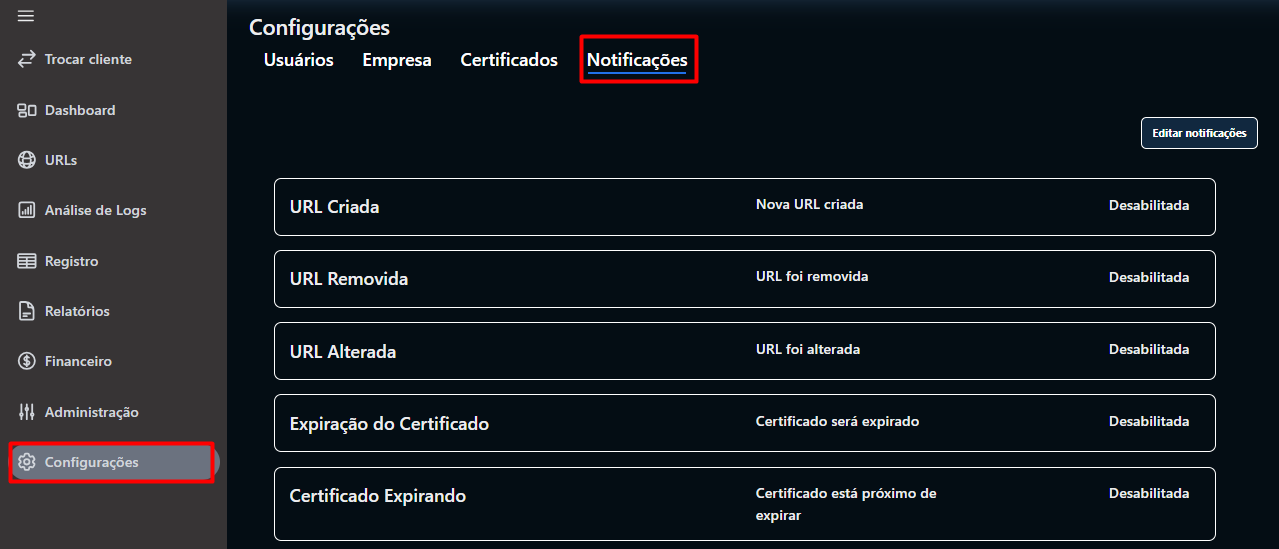
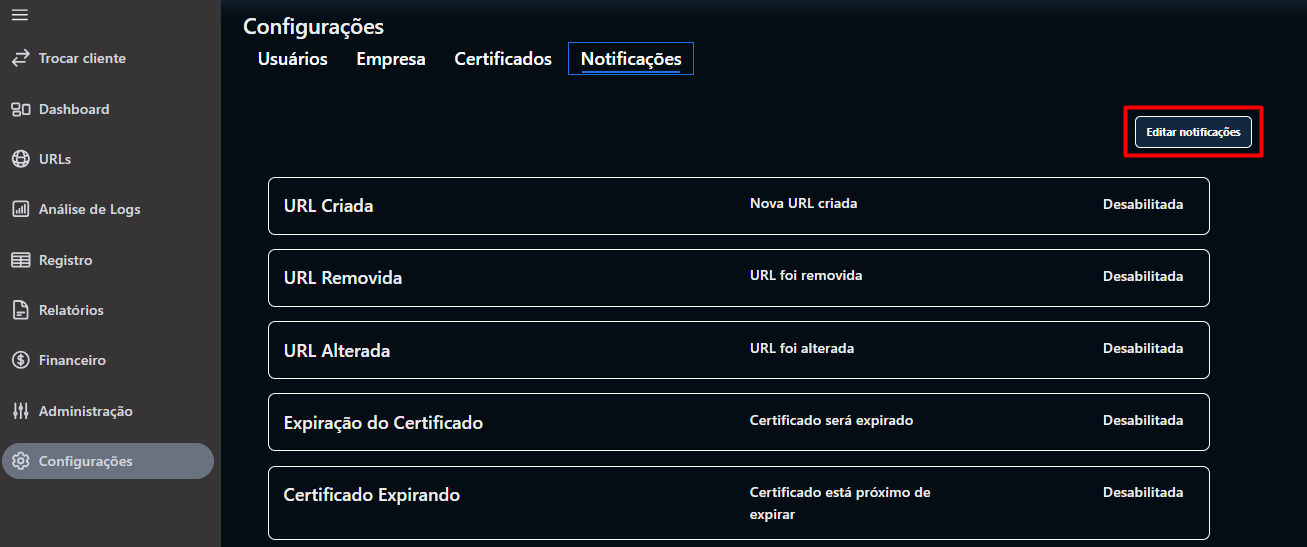
1. Acessar as Notificações
2. Editar Notificações
-
Clique no botão Editar notificações no canto superior direito.
-
Os botões de ativação serão habilitados, permitindo ajustes.
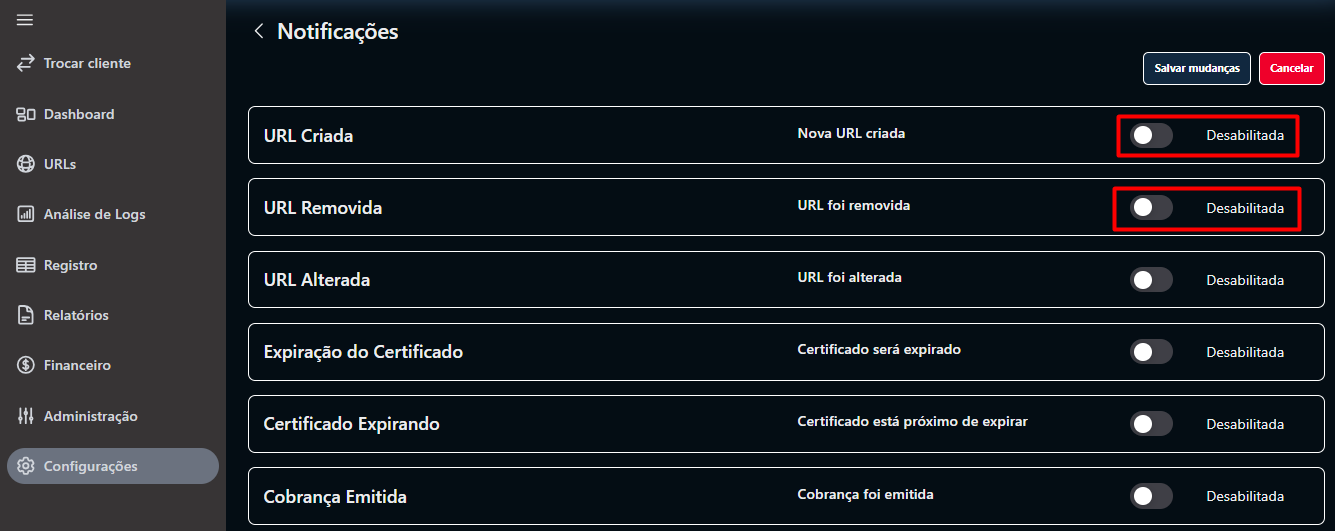
3. Ativar ou Desativar uma Notificação
-
Localize o evento desejado na lista, por exemplo:
-
URL Criada – quando uma nova URL for cadastrada.
-
URL Removida – quando uma URL for excluída.
-
-
Use o interruptor lateral para alternar entre:
-
Habilitada
-
Desabilitada
-
4. Salvar ou Cancelar Alterações
-
Após configurar as notificações desejadas, clique em Salvar mudanças.
-
Caso não queira aplicar as alterações, clique em Cancelar.