
Análise de Logs
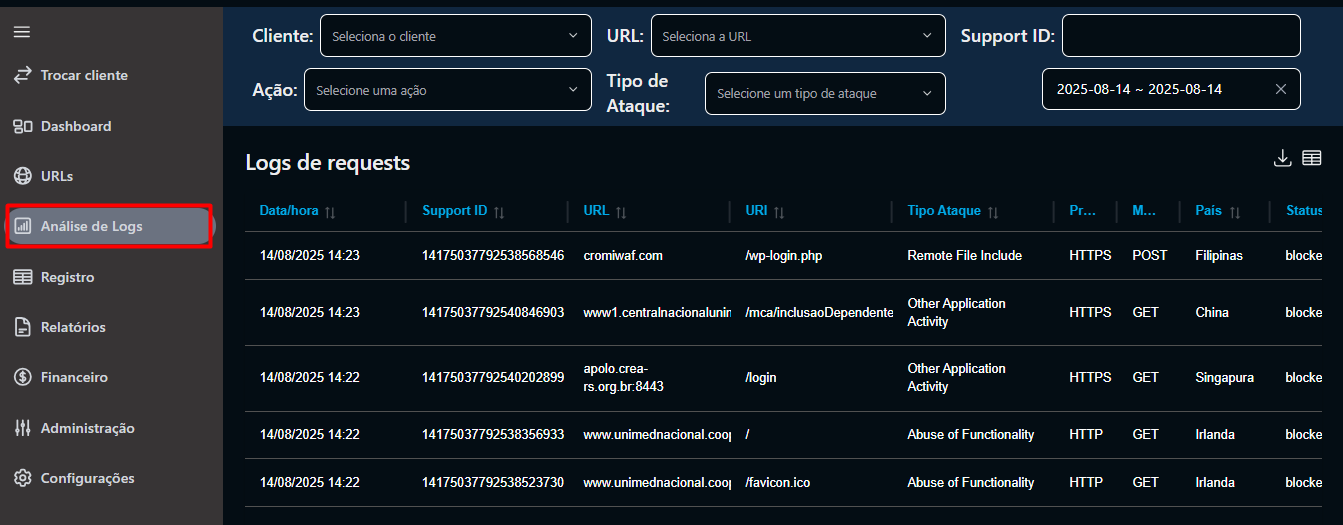
Guia de Uso – Análise de Logs
1. Acessando a tela
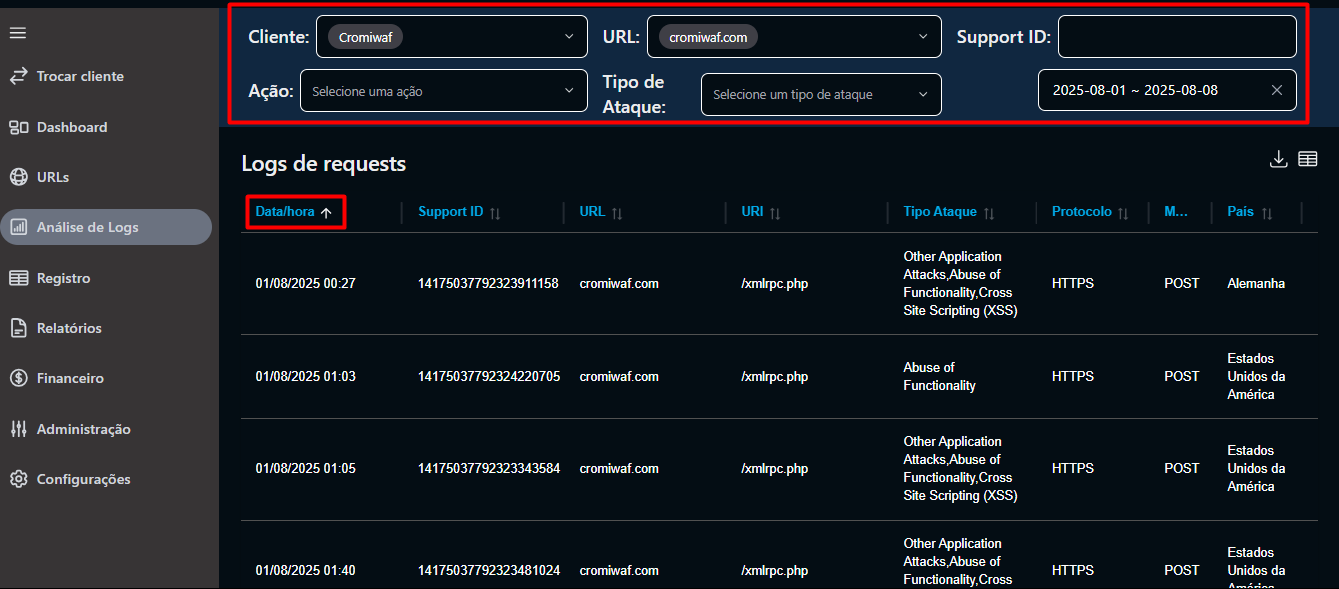
2. Utilizando os filtros de busca
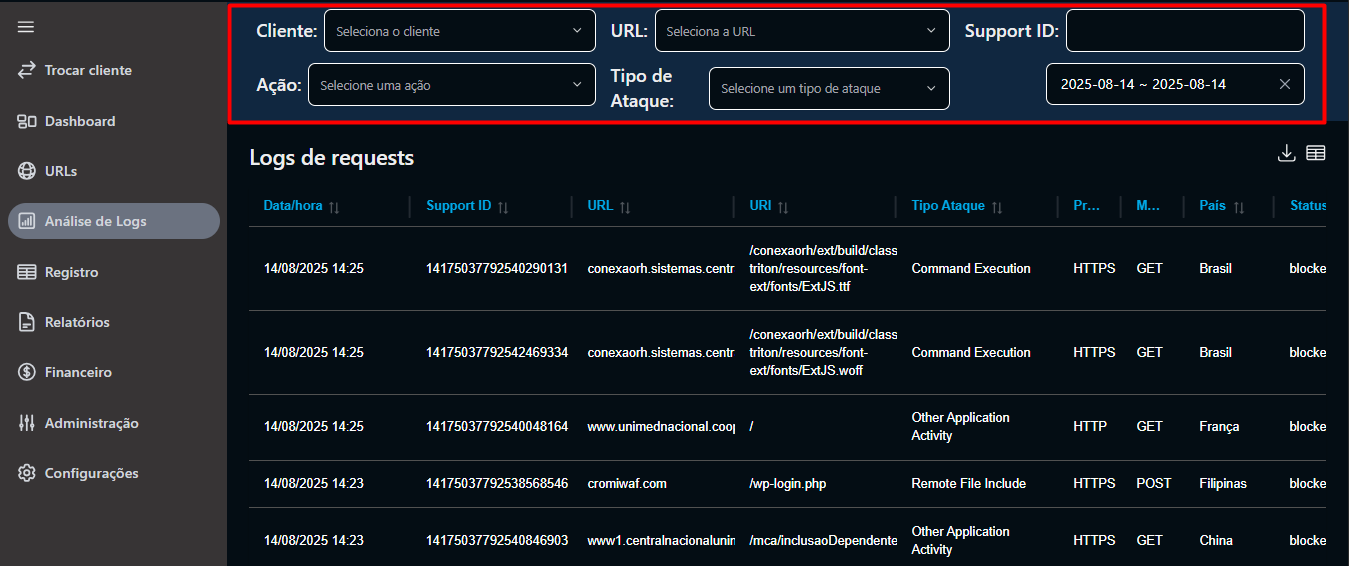
Na parte superior, você pode filtrar os registros por:
-
Cliente – Selecione o cliente desejado.
-
URL – Escolha a URL associada.
-
Support ID – Informe o identificador único da requisição.
-
Ação – Escolha o tipo de ação executada.
-
Tipo de Ataque – Selecione o tipo de ataque (se aplicável).
-
Período – Selecione a data ou intervalo de datas.
3. Interpretando a tabela de logs
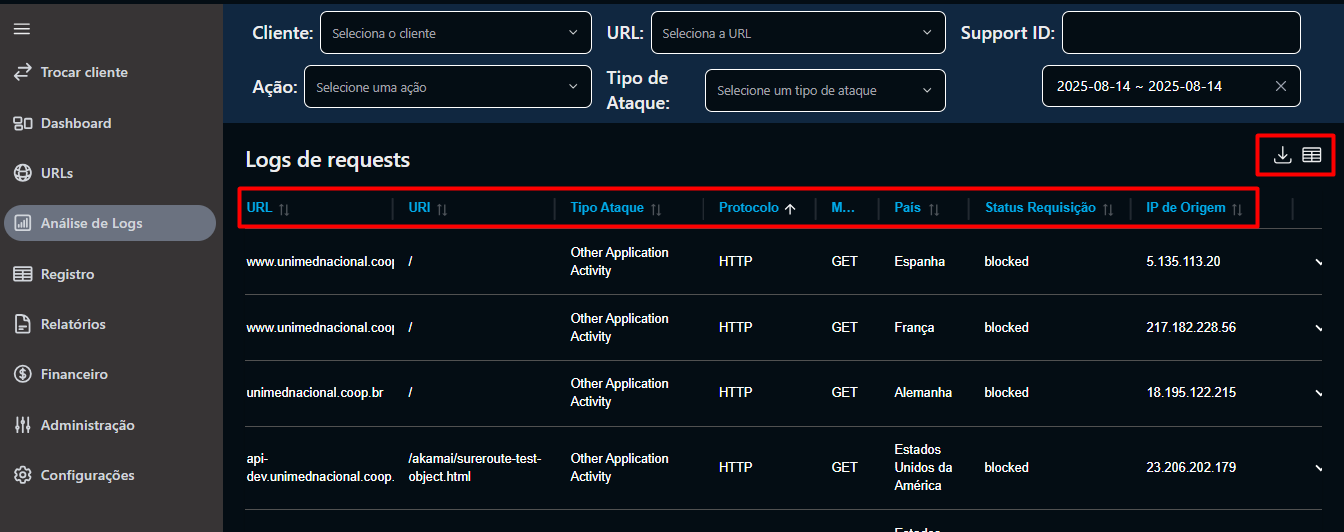
A tabela apresenta as seguintes colunas:
-
Data/hora – Momento em que a requisição foi registrada.
-
Support ID – Identificador único da requisição.
-
URL – Domínio ou aplicação acessada.
-
URI – Caminho ou recurso solicitado.
-
Tipo de Ataque – Classificação do ataque detectado.
-
Protocolo – Ex.: HTTPS.
-
Método – Método HTTP utilizado (GET, POST, etc.).
-
País – Localização de origem do acesso.
-
Status – Resultado da ação (bloqueado, alerta).
- IP de Origem: IP de onde foi feita a requisição.
-
Funções extras na tabela:
-
Ícones de seta para cima/baixo nas colunas → permitem ordenar os registros.
-
Botão exportar/download (canto superior direito) → exporta os logs.
-
Botão visualização de lista/tabela (ao lado do exportar) → altera o layout da exibição.
-
4. Paginação e quantidade de registros
-
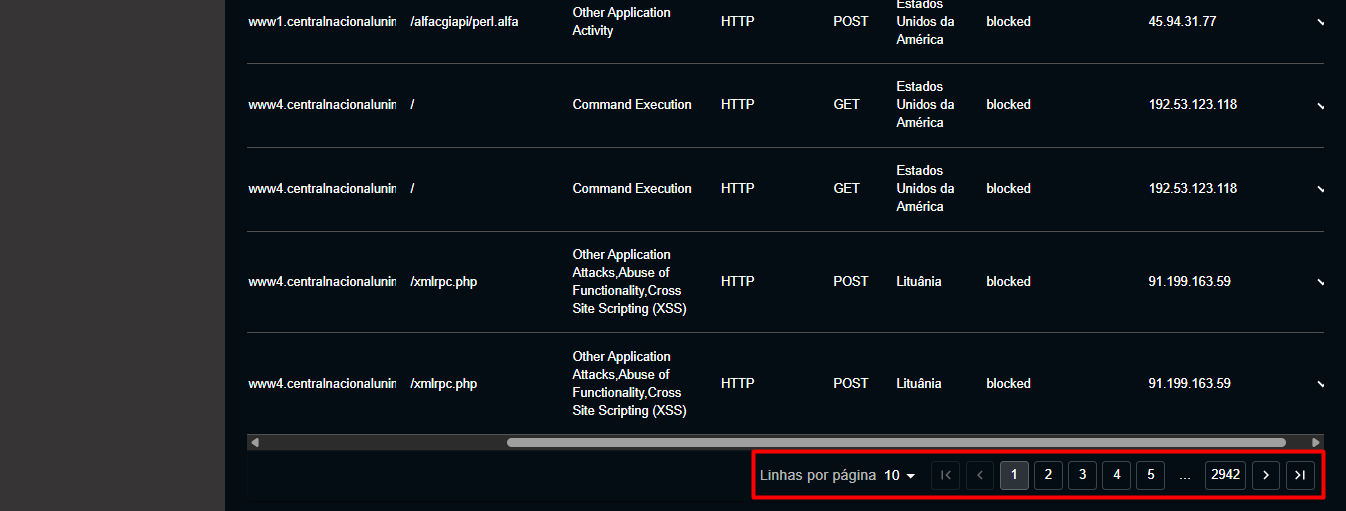
Na parte inferior, é possível:
-
Escolher a quantidade de linhas por página (ex.: 10, 25, 50…).
-
Navegar pelas páginas usando os botões numéricos ou de avanço/retrocesso rápido.
-
5. Exemplo de uso
-
Escolha o cliente "Exemplo".
-
Selecione a URL "exemplo.com".
-
Defina o período 01/08/2025 a 14/08/2025.
-
Analise os resultados na tabela, ordenando pela coluna Data/hora para ver os eventos mais recentes.
Nenhum comentário para exibir
Nenhum comentário para exibir