
Relatórios
Guia de Uso – Análise de Logs
1. Acessar e definir o escopo
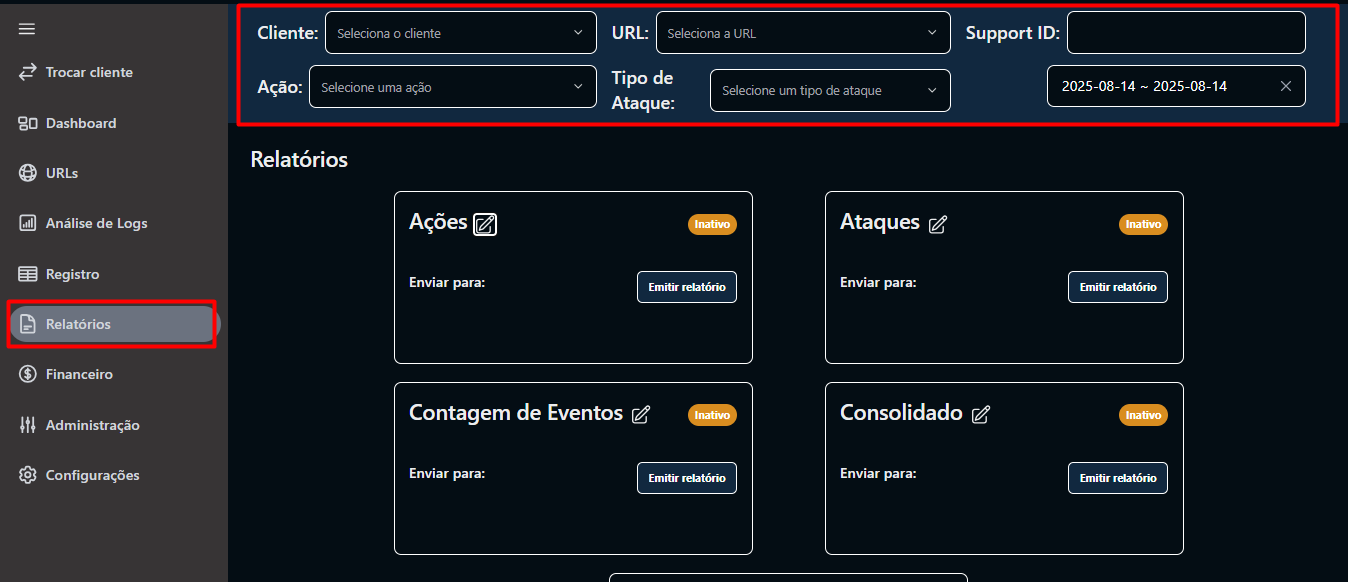
2. Entender os cards de relatório
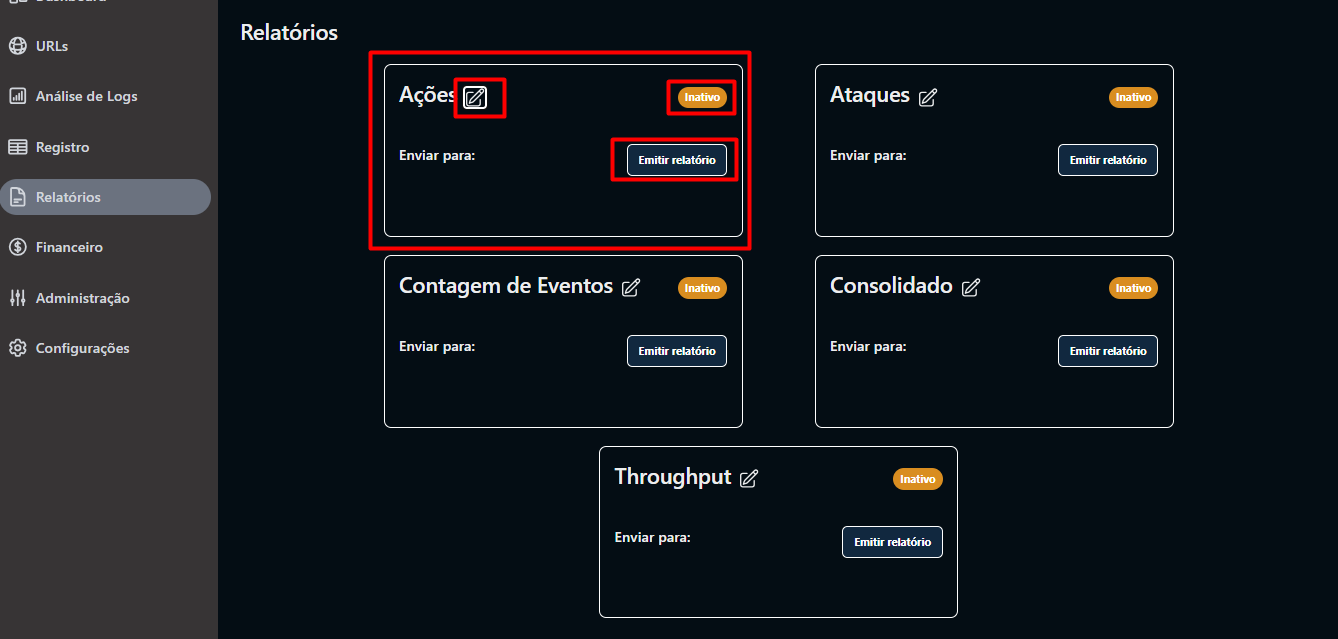
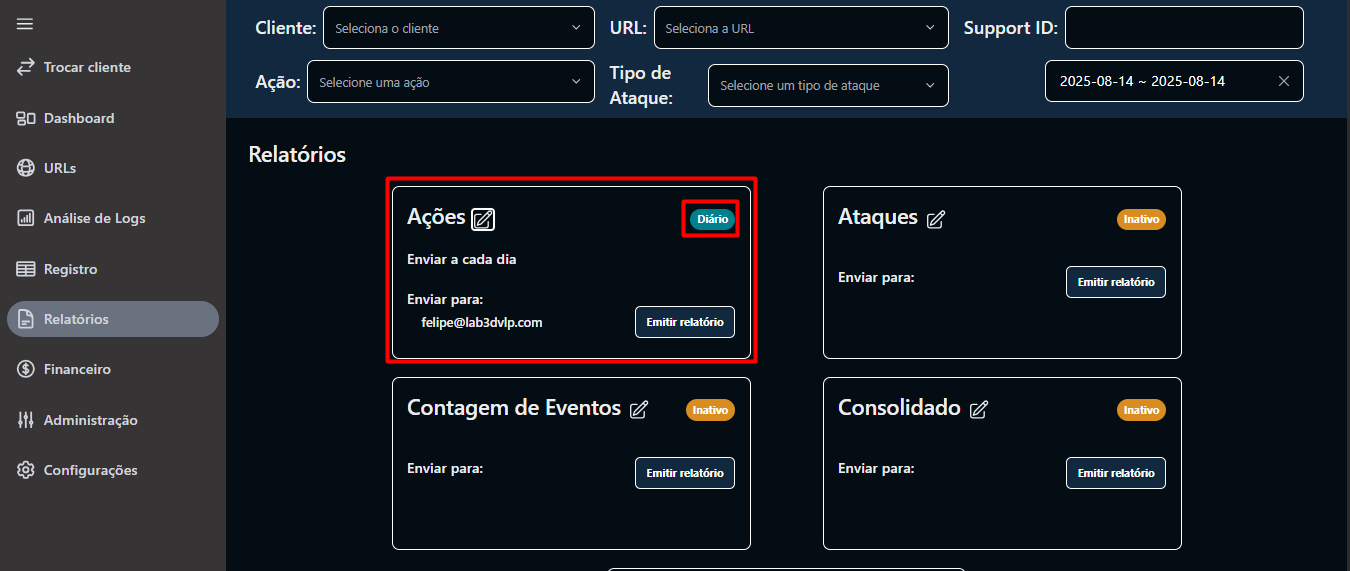
Cada card mostra um tipo de relatório e tem dois elementos:
-
Ícone de lápis (ao lado do título): abre a configuração de envio daquele relatório.
-
Emitir relatório: gera o relatório usando os filtros do topo.
Tipos:
-
Ações: visão por ação (bloqueado/permitido), tendências e volumes.
-
Ataques: categorias de ataque, origens e alvos.
-
Contagem de Eventos: totais por período/tipo, útil para métricas.
-
Consolidado: resumo geral (top países, métodos, URIs, etc.).
-
Throughput: volume de tráfego processado.
O selo Inativo/Ativo indica se há envio configurado (ex.: por e-mail) para esse relatório.
3. Como emitir um relatório imediatamente
-
Ajuste os filtros do topo.
-
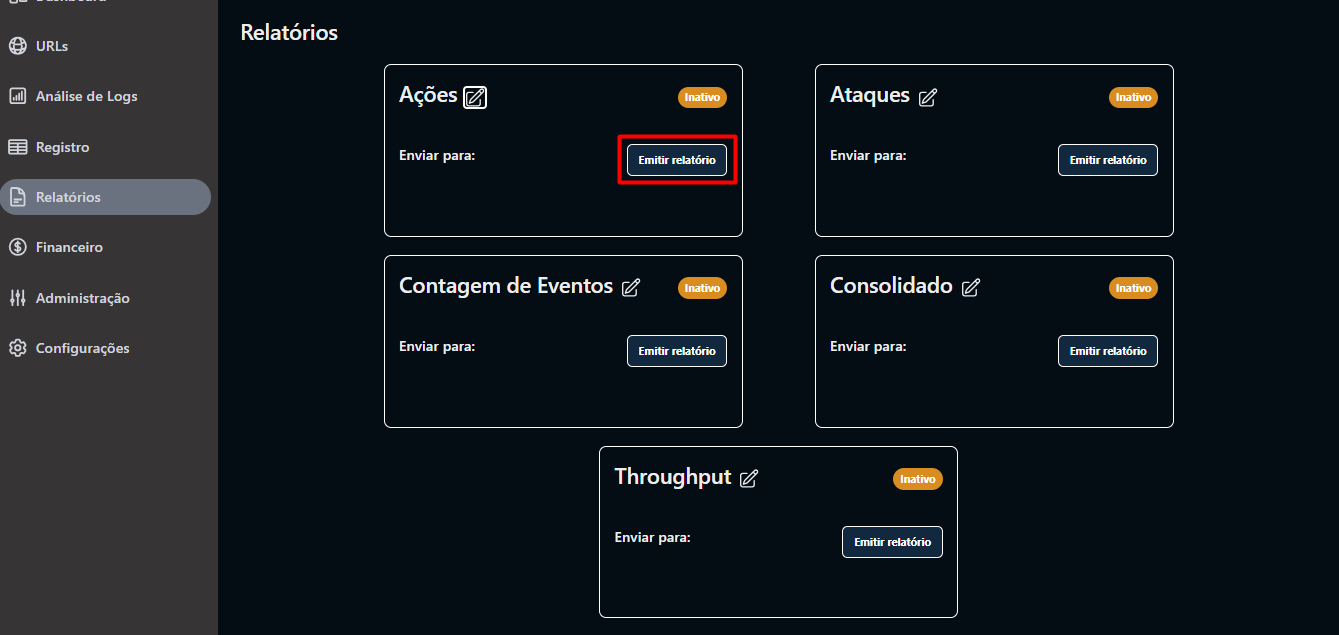
No card desejado (ex.: Ações), clique em Emitir relatório.
-
O sistema gera o relatório com base no escopo definido, ele é baixado localmente ou enviado aos destinatários configurados para aquele relatório.
4. Como configurar envio
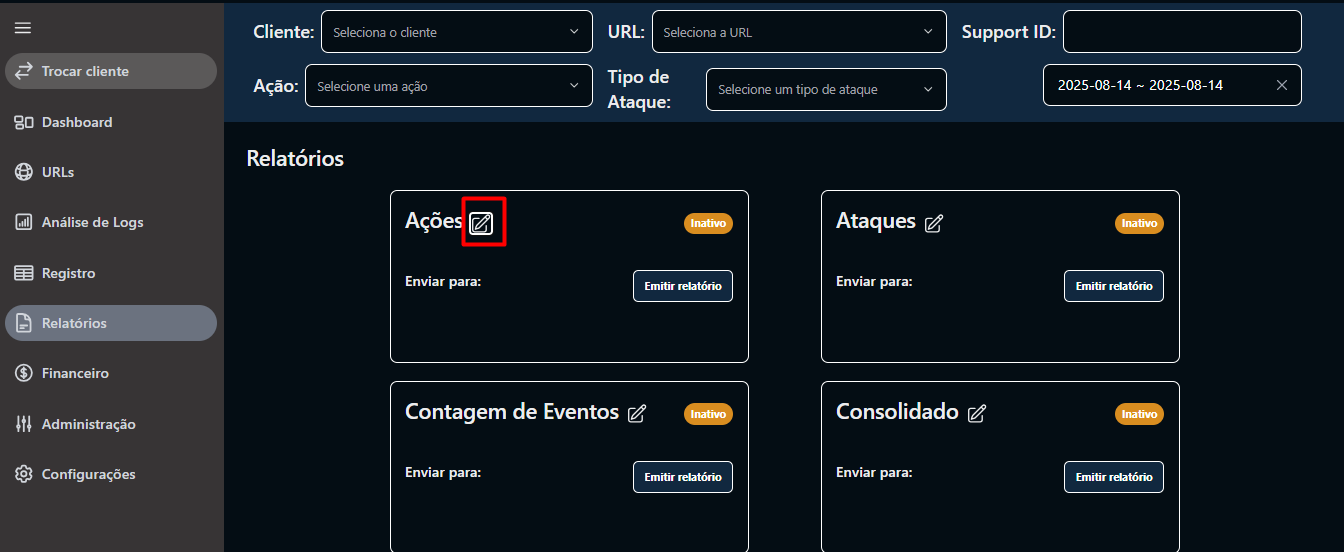
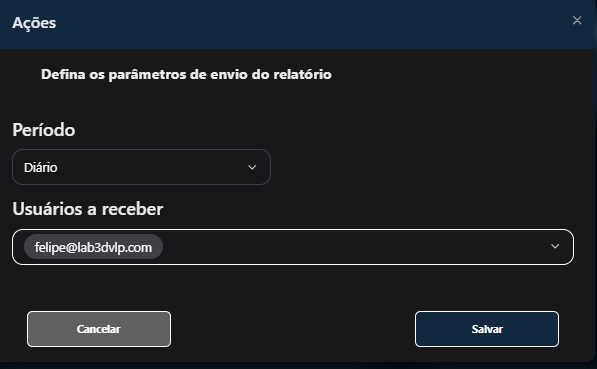
Clique no lápis do card (ex.: Ações) para abrir a janela “Defina os parâmetros de envio do relatório”:
-
Período: escolha a periodicidade/recorte para o envio (ex.: diário, semanal, mensal ou outro conjunto de opções disponível).
-
Usuários a receber: selecione quem receberá o relatório.
-
Salvar.
-
O card passa a exibir Ativo.
-
A linha “Enviar para:” mostra os destinatários configurados.
-
A partir de agora, ao Emitir relatório, além de gerar, ele também envia para esses usuários (se houver agendamento no back-end, o envio automático seguirá a periodicidade escolhida).
-
Nenhum comentário para exibir
Nenhum comentário para exibir